existen multiples situaciones donde puede emplear exel para realizar algunos tipos de analisis, una de ellas es plantear un sistema de ecuaciones para examinar el comportamiento de una empresa
ejemplo :una fabrica de produccion de 15 mesas mensuales, el precio de venta de cada mesa es de $2500, los costos fijos por mes son de $20400 y los costos variables unitarios equialen a $800 por undad producida. la cantidad de unidades producidas es igual a la contidad de unidades vendidas
ejemplo: una empresa de peliculas de 15 peliculas mensuales, el precio de venta de cada pelicula es de $20000, los costos fijos por mes son de $15000 y los costos variables unitarios equivalen a $500 por unidad producida. la cantidad de unidades producidas es igual a la cantidad de unidades vendidas
viernes, 5 de noviembre de 2010

viernes, 3 de septiembre de 2010
MEDIOS DE TRANSMISION
Los medios de transmisión se clasifican en confinados y no confinados. En ambos casos, la comunicación se lleva a cabo con ondas electromagnéticas. En los medios confinados las ondas se confinan en un medio sólido, como por ejemplo: un par trenzado, un cable coaxial o una fibra óptica. La atmósfera o espacio exterior son ejemplos de medios no confinados, que proporcionan un medio de transmitir las señales pero sin confirmarlas; este tipo de transmisión se denomina inalámbrica.
Los tipos principales de medios físicos son el cableado de cobre, el cableado de fibra optica y la propia atmósfera, usada en transmisiones sin cable, mediante radiofrecuencias, satélites, etc.
Los tipos principales de medios físicos son el cableado de cobre, el cableado de fibra optica y la propia atmósfera, usada en transmisiones sin cable, mediante radiofrecuencias, satélites, etc.
CABLE COAXIAL

Compuesto por un conductor cilíndrico externo hueco que rodea un solo alambre interno compuesto de dos elementos conductores. Uno de estos elementos (ubicado en el centro del cable) es un conductor de cobre. Está rodeado por una capa de aislamiento flexible. Sobre este material aislador hay una malla de cobre tejida o una hoja metálica que actúa como segundo alambre del circuito, y como blindaje del conductor interno. Esta segunda capa de blindaje ayuda a reducir la cantidad de interferencia externa, y se encuentra recubierto por la envoltura plástica externa del cable que es la funda.
El cable coaxial es quizá el medio de transmisión más versátil, por lo que está siendo cada vez más utilizado en una gran variedad de aplicaciones. Se usa para trasmitir tanto señales analógicas como digitales. El cable coaxial tiene una respuesta en frecuencia superior a la del par trenzado, permitiendo por tanto mayores frecuencias y velocidades de transmisión. Por construcción el cable coaxial es mucho menos susceptible que el par trenzado tanto a interferencias como a diafonía.
Las más importantes aplicaciones son:
• Distribución de televisión
• Telefonía a larga distancia
• Conexión con periféricos a corta distancia
• Redes de área local
viernes, 20 de agosto de 2010
CONCENTRADORES Y COMUTADORES
CONCENTRADORES:El término ‘concentrador’ se utiliza a veces para referirnos a cualquier pieza de equipo de red que conecta PCs entre sí, pero realmente se refiere a un repetidor de puerto múltiple. Este tipo de dispositivo simplemente transmite (repite) toda la información que recibe, para que todos los dispositivos conectados a sus puertos reciban dicha información HUB.
Los concentradores repiten toda la información que reciben y se pueden utilizar para extender la red. No obstante, debido a esta acción, puede ser que se envíe gran cantidad de tráfico innecesario a todos los dispositivos de la red. Los concentradores transmiten el tráfico a la red sin tener en cuenta la supuesta dirección; los PCs a los que se envían los paquetes, utilizan la información de la dirección de cada paquete para averiguar qué paquetes están destinados a ellos mismos. La repetición de la información en una red pequeña no representa un problema, pero para una red más grande y más utilizada, puede ser que sea necesario un componente de operación en red (como un conmutador), para que ayude a reducir la cantidad de tráfico generado innecesario.
CONMUTADORES:
Los conmutadores controlan el flujo del tráfico de red basándose en la información de la dirección de cada paquete SWITCH. Un conmutador averigua qué dispositivos están conectados a sus puertos (monitorizando los paquetes que recibe), y envía los paquetes al puerto adecuado solamente. Esta acción permite la comunicación simultánea a través del conmutador, con lo que se mejora el ancho de banda.
Esta operación del conmutador reduce la cantidad de tráfico innecesaria que se habría generado si se hubiera enviado la misma información desde cada puerto (como ocurre con los concentradores).
A menudo, los conmutadores y concentradores forman parte de la misma red; los concentradores extienden la red proveyendo más puertos, y los conmutadores dividen la red en secciones más pequeñas y menos congestionadas.
Los concentradores repiten toda la información que reciben y se pueden utilizar para extender la red. No obstante, debido a esta acción, puede ser que se envíe gran cantidad de tráfico innecesario a todos los dispositivos de la red. Los concentradores transmiten el tráfico a la red sin tener en cuenta la supuesta dirección; los PCs a los que se envían los paquetes, utilizan la información de la dirección de cada paquete para averiguar qué paquetes están destinados a ellos mismos. La repetición de la información en una red pequeña no representa un problema, pero para una red más grande y más utilizada, puede ser que sea necesario un componente de operación en red (como un conmutador), para que ayude a reducir la cantidad de tráfico generado innecesario.
CONMUTADORES:
Los conmutadores controlan el flujo del tráfico de red basándose en la información de la dirección de cada paquete SWITCH. Un conmutador averigua qué dispositivos están conectados a sus puertos (monitorizando los paquetes que recibe), y envía los paquetes al puerto adecuado solamente. Esta acción permite la comunicación simultánea a través del conmutador, con lo que se mejora el ancho de banda.
Esta operación del conmutador reduce la cantidad de tráfico innecesaria que se habría generado si se hubiera enviado la misma información desde cada puerto (como ocurre con los concentradores).
A menudo, los conmutadores y concentradores forman parte de la misma red; los concentradores extienden la red proveyendo más puertos, y los conmutadores dividen la red en secciones más pequeñas y menos congestionadas.
tArJeTa De ReD
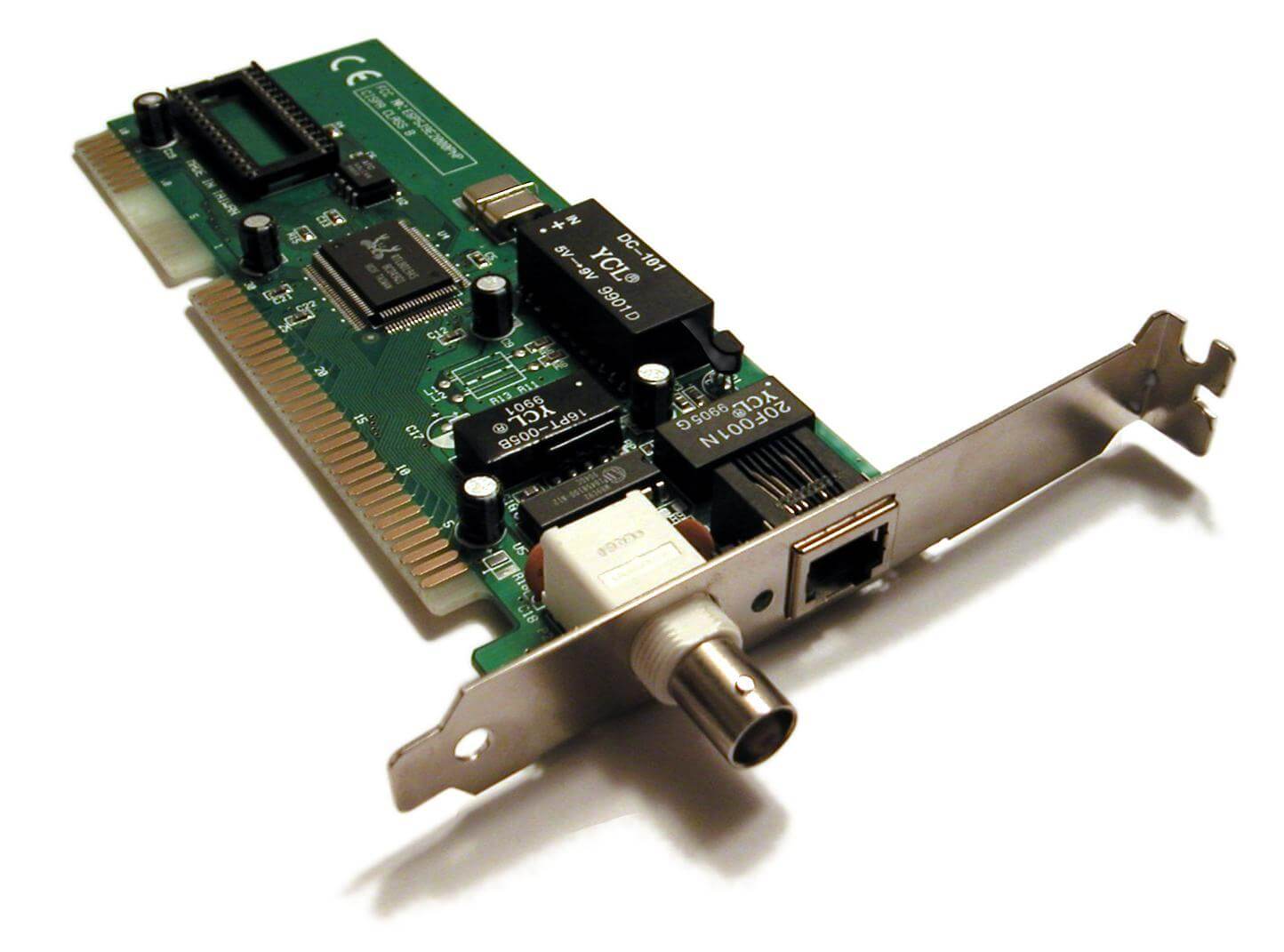
Una tarjeta de red permite la comunicación entre diferentes aparatos conectados entre si y también permite compartir recursos entre dos o más computadoras (discos duros, CD-ROM, impresoras, etc). A las tarjetas de red también se les llama adaptador de red o NIC (Network Interface Card, Tarjeta de interfaz de red en español). Hay diversos tipos de adaptadores en función del tipo de cableado o arquitectura que se utilice en la red (coaxial fino, coaxial grueso, Token Ring, etc.), pero actualmente el más común es del tipo Ethernet utilizando una interfaz o conector RJ-45.
Aunque el término tarjeta de red se suele asociar a una tarjeta de expansión insertada en una ranura interna de un computador o impresora, se suele utilizar para referirse también a dispositivos integrados (del inglés embebed) en la placa madre del equipo, como las interfaces presentes en la videoconsola Xbox o los notebooks. Igualmente se usa para expansiones con el mismo fin que en nada recuerdan a la típica tarjeta con chips y conectores soldados, como la interfaz de red para la Sega Dreamcast, las PCMCIA, o las tarjetas con conector y factor de forma CompactFlash y Secure Digital SIO utilizados en PDAs
Cada tarjeta de red tiene un número de identificación único de 48 bits, en hexadecimal llamado dirección MAC (no confundir con Apple Macintosh). Estas direcciones hardware únicas son administradas por el Institute of Electronic and Electrical Engineers (IEEE). Los tres primeros octetos del número MAC son conocidos como OUI e identifican a proveedores específicos y son designados por la IEEE.
Se denomina también NIC al chip de la tarjeta de red que se encarga de servir como interfaz de Ethernet entre el medio físico (por ejemplo un cable coaxial) y el equipo (por ejemplo un ordenador personal o una impresora). Es un chip usado en computadoras o periféricos tales como las tarjetas de red, impresoras de red o sistemas intergrados (embebed en inglés), para conectar dos o más dispositivos entre sí a través de algún medio, ya sea conexión inalámbrica, cable UTP, cable coaxial, fibra óptica, etc.
La mayoría de tarjetas traen un zócalo vacío rotulado BOOT ROM, para incluir una ROM opcional que permite que el equipo arranque desde un servidor de la red con una imagen de un medio de arranque (generalmente un disquete), lo que permite usar equipos sin disco duro ni unidad de disquete. El que algunas placas madre ya incorporen esa ROM en su BIOS y la posibilidad de usar tarjetas CompactFlash en lugar del disco duro con sólo un adaptador, hace que comience a ser menos frecuente, principalmente en tarjetas de perfil bajo.
Aunque el término tarjeta de red se suele asociar a una tarjeta de expansión insertada en una ranura interna de un computador o impresora, se suele utilizar para referirse también a dispositivos integrados (del inglés embebed) en la placa madre del equipo, como las interfaces presentes en la videoconsola Xbox o los notebooks. Igualmente se usa para expansiones con el mismo fin que en nada recuerdan a la típica tarjeta con chips y conectores soldados, como la interfaz de red para la Sega Dreamcast, las PCMCIA, o las tarjetas con conector y factor de forma CompactFlash y Secure Digital SIO utilizados en PDAs
Cada tarjeta de red tiene un número de identificación único de 48 bits, en hexadecimal llamado dirección MAC (no confundir con Apple Macintosh). Estas direcciones hardware únicas son administradas por el Institute of Electronic and Electrical Engineers (IEEE). Los tres primeros octetos del número MAC son conocidos como OUI e identifican a proveedores específicos y son designados por la IEEE.
Se denomina también NIC al chip de la tarjeta de red que se encarga de servir como interfaz de Ethernet entre el medio físico (por ejemplo un cable coaxial) y el equipo (por ejemplo un ordenador personal o una impresora). Es un chip usado en computadoras o periféricos tales como las tarjetas de red, impresoras de red o sistemas intergrados (embebed en inglés), para conectar dos o más dispositivos entre sí a través de algún medio, ya sea conexión inalámbrica, cable UTP, cable coaxial, fibra óptica, etc.
La mayoría de tarjetas traen un zócalo vacío rotulado BOOT ROM, para incluir una ROM opcional que permite que el equipo arranque desde un servidor de la red con una imagen de un medio de arranque (generalmente un disquete), lo que permite usar equipos sin disco duro ni unidad de disquete. El que algunas placas madre ya incorporen esa ROM en su BIOS y la posibilidad de usar tarjetas CompactFlash en lugar del disco duro con sólo un adaptador, hace que comience a ser menos frecuente, principalmente en tarjetas de perfil bajo.
viernes, 6 de agosto de 2010
Creaciion De Portales
A la hora de crear un portal, es difícil determinar cada una de las características que debe tener, y más cuando los portales pueden ser de varios tipos tal y como ya hemos visto en el primer punto (especializados o horizontales, genéricos o verticales, etc). Pero para marcar unas normas remarcaremos las siguientes.
Un Portal debe incluir:
a) Servicios:
- UN BUSCADOR O ÍNDICE. Ya sea propio o enlazado a alguno.
- RELACIONARSE. Chats, Foros, etc.
- ENTRETENIMIENTO. Páginas Personales, Zona de Juegos, Zonas Temáticas, etc.
- GRATUITO. Cuentas de Correo Electrónico, Espacio para WEB, etc.
b) Contenidos:
- INFORMACIÓN. Noticias, Información especializada, etc.
- COMUNIDADES VIRTUALES.
- DIRECTORIOS DE INFORMACION. Guías electrónicas, etc.
c) Opciones:
- PERSONALIZAR EL PORTAL. Este aspecto es fundamental, la mejor forma de que un Internauta siga accediendo a Internet a través de nuestro Portal, es consiguiendo que sienta que además de útil, es "algo suyo".
- REGIONALIZAR. Debemos tener en cuenta que a los Internautas les interesa también la información más próxima a él.
Por otro lado, a la hora de crear un portal, el objetivo principal que se debe cumplir es el de ofrecer el máximo de contenidos atractivos para el visitante y garantizar su satisfacción y es por ello por lo que los portales se ven volcados a desarrollar una amplitud de contenidos que son incapaces de desarrollar por sí mismos y que les obliga a recaer en terceras empresas especializadas en el desarrollo de estos contenidos.
Un aspecto muy importante que debemos tener en cuenta en la creación de un portal es el de fijar con completa claridad los límites del ámbito de servicios que deseamos abarcar con nuestro portal
Un Portal debe incluir:
a) Servicios:
- UN BUSCADOR O ÍNDICE. Ya sea propio o enlazado a alguno.
- RELACIONARSE. Chats, Foros, etc.
- ENTRETENIMIENTO. Páginas Personales, Zona de Juegos, Zonas Temáticas, etc.
- GRATUITO. Cuentas de Correo Electrónico, Espacio para WEB, etc.
b) Contenidos:
- INFORMACIÓN. Noticias, Información especializada, etc.
- COMUNIDADES VIRTUALES.
- DIRECTORIOS DE INFORMACION. Guías electrónicas, etc.
c) Opciones:
- PERSONALIZAR EL PORTAL. Este aspecto es fundamental, la mejor forma de que un Internauta siga accediendo a Internet a través de nuestro Portal, es consiguiendo que sienta que además de útil, es "algo suyo".
- REGIONALIZAR. Debemos tener en cuenta que a los Internautas les interesa también la información más próxima a él.
Por otro lado, a la hora de crear un portal, el objetivo principal que se debe cumplir es el de ofrecer el máximo de contenidos atractivos para el visitante y garantizar su satisfacción y es por ello por lo que los portales se ven volcados a desarrollar una amplitud de contenidos que son incapaces de desarrollar por sí mismos y que les obliga a recaer en terceras empresas especializadas en el desarrollo de estos contenidos.
Un aspecto muy importante que debemos tener en cuenta en la creación de un portal es el de fijar con completa claridad los límites del ámbito de servicios que deseamos abarcar con nuestro portal
viernes, 23 de julio de 2010
Enlaces con imagenes
es muy fácil de hacer. Todo lo necesario es colocar la etiqueta de las imágenes dentro del contexto de la etiqueta anchor, y la imagen se hará "hyper", es decir, que al hacer clic sobre ella saltará al archivo que le hayas asignado, enlace absoluto o relativo
las imagenes generalmente vienen bordeadas con un borde semigrueso y de color azul, esto indica que si le das clic en la imagen dentro de ese borde te llevara a la pagina que esta dictando el dibujo
este metodo es muy utilizado en GOOGLE pues en imagenes google cuando deseas encontrar una imagen todas estas vienen bordeadas con su borde azul que indica el territorio para el clic, y de inmediato te llevara a la pagina desde la cual se descargo o bajo la imagen y en la parte superior izquierda aparecera de nuevo la opcion para ampliar la imagen y verla en su tamaño original
las imagenes generalmente vienen bordeadas con un borde semigrueso y de color azul, esto indica que si le das clic en la imagen dentro de ese borde te llevara a la pagina que esta dictando el dibujo
este metodo es muy utilizado en GOOGLE pues en imagenes google cuando deseas encontrar una imagen todas estas vienen bordeadas con su borde azul que indica el territorio para el clic, y de inmediato te llevara a la pagina desde la cual se descargo o bajo la imagen y en la parte superior izquierda aparecera de nuevo la opcion para ampliar la imagen y verla en su tamaño original
viernes, 4 de junio de 2010

MANEJO DE LA IMAGEN PARA LA WEB
Las imágenes son una parte importante de la web. De hecho, la mayoría de las páginas web distribuyen su espacio entre texto e imágenes.
Éstas añaden una nota de color a los sitios y si se usan correctamente, ayudan al usuario a entender de lo que se está hablando.
Tipos de imágenes
Los formatos de imágenes web más usados son .gif, .jpg y .png:
GIF: es un formato de archivo sin pérdida, es decir, se conserva cada pixel de la imágen original, lo que implica que el tamaño suele ser mayor que en formatos .JPG. No obstante, para gráficos sencillos con pocos colores es muy eficiente. Sin duda su mayor ventaja frente a los otros formatos es que permite crear animaciones
JPG: comprime mucho más las imágenes que los formatos .GIF, por lo que los archivos pesan menos. Es excelente para trabajar con fotografías de muchos colores y texturas, mantiene la calidad con pesos de imagen realmente bajos. Como inconveniente pierde algo de información y puede afectar a su calidad, pero en la mayoría de los casos no es apreciable a simple vista. No permite crear imágenes animadas.
PNG: este formato surgió como alternativa al .GIF debido a algunos problemas legales que empezaron a surgir de su uso. Es, por tanto, muy similar a éste, salvo que no permite crear animaciones.
Éstas añaden una nota de color a los sitios y si se usan correctamente, ayudan al usuario a entender de lo que se está hablando.
Tipos de imágenes
Los formatos de imágenes web más usados son .gif, .jpg y .png:
GIF: es un formato de archivo sin pérdida, es decir, se conserva cada pixel de la imágen original, lo que implica que el tamaño suele ser mayor que en formatos .JPG. No obstante, para gráficos sencillos con pocos colores es muy eficiente. Sin duda su mayor ventaja frente a los otros formatos es que permite crear animaciones
JPG: comprime mucho más las imágenes que los formatos .GIF, por lo que los archivos pesan menos. Es excelente para trabajar con fotografías de muchos colores y texturas, mantiene la calidad con pesos de imagen realmente bajos. Como inconveniente pierde algo de información y puede afectar a su calidad, pero en la mayoría de los casos no es apreciable a simple vista. No permite crear imágenes animadas.
PNG: este formato surgió como alternativa al .GIF debido a algunos problemas legales que empezaron a surgir de su uso. Es, por tanto, muy similar a éste, salvo que no permite crear animaciones.
Para crear tu web, necesitarás algún programa de edición de imágenes que te permita modificarlas, cambiar el tamaño, añadirles notas de texto, cambiar el formato y sobre todo optimizarlas para la web.
Puede parecer algo complementario, pero conforme vayas creando tu web te darás cuenta de que necesitas un programa que te permita editar tus imágenes, ya sea de forma sencilla, como por ejemplo recortando o ampliando su tamaño, o con métodos más sofisticados como los filtros de imagen.
Puede parecer algo complementario, pero conforme vayas creando tu web te darás cuenta de que necesitas un programa que te permita editar tus imágenes, ya sea de forma sencilla, como por ejemplo recortando o ampliando su tamaño, o con métodos más sofisticados como los filtros de imagen.
viernes, 28 de mayo de 2010
direcciones URL
Los documentos almacenados en la Web se llaman páginas Web. Aunque las páginas Web tienen un ancho limitado para que se puedan ver cómodamente en pantalla, pueden ser tan largas como se desee (mucho mas que una página habitual de texto).
Por lo tanto, se puede imaginar WWW como un conjunto de documentos almacenados en distintas computadoras en todo el mundo.
Lo que hace realmente potente a la Web es que estos documentos están conectados entre sí, formando una especie de red. El usuario puede saltar de una página Web, a otra sin mas que hacer clic con el ratón. A esto se le conoce como "navegar por la red "
Para ir de una página a otra basta con observar que en el texto de las páginas Web aparecen palabras o frases, generalmente en color azul y subrayadas, que se denominan enlaces o hiperenlaces. Al pulsar con el ratón sobre estos enlaces, "salta" a otra página Web que contiene información sobre el texto del enlace.
De este modo, las páginas Web se pueden considerar como hipertexto: un texto que no necesariamente hay que leer de manera lineal, de principio a fin, sino que en algunos puntos se puede saltar a otras partes del mismo o a otros textos.
El texto no es la única forma en que puede aparecer un enlace, se pueden encontrar enlaces en forma de imágenes. A esto se lo conoce como hipermedia.
En otras páginas pueden aparecer mapas de imagen: imágenes que según el punto donde se pulse, se va a una página o a otra.
Por ejemplo en la página web denominada the virtual Tourist aparece un mapa del mundo (mapa de imagen) , de manera que al pulsar en una determinada zona, se entra en una página dedicada a recursos turísticos de esa zona. Además hay una serie de botones (hipermedia) que permiten acceder a información sobre hoteles, vuelos, etc.
Algunas páginas pueden aparecer divididas en varias partes denominadas marcos (frames). La página que aparece en pantalla está en realidad compuesta por varias páginas Web, (cada una de ellas en un marco). Los marcos se suelen utilizar para mostrar, por ejemplo, un índice general a la vez que se visualiza el contenido de una página concreta.
Los marcos que componen una página son, en principio, independientes, lo que habrá que tener en cuenta a la hora de almacenar o imprimir la información que contiene la página completa.
Direcciones URL
Cada computadora de Internet tiene una dirección que la identifica, cada página Web tiene una dirección única. Una página Web es un documento almacenado en una determinada carpeta dentro de una computadora, en su dirección deben figurar todos estos datos. Se especifican utilizando lo que se denomina una dirección URL
Las direcciones URL (Uniform Resource Locator) son un intento de unificar el acceso a los distintos servicios que ofrece Internet y especifican el lugar exacto de la red en que se puede localizar una determinada información. Están compuestas por varias partes
Por lo tanto, se puede imaginar WWW como un conjunto de documentos almacenados en distintas computadoras en todo el mundo.
Lo que hace realmente potente a la Web es que estos documentos están conectados entre sí, formando una especie de red. El usuario puede saltar de una página Web, a otra sin mas que hacer clic con el ratón. A esto se le conoce como "navegar por la red "
Para ir de una página a otra basta con observar que en el texto de las páginas Web aparecen palabras o frases, generalmente en color azul y subrayadas, que se denominan enlaces o hiperenlaces. Al pulsar con el ratón sobre estos enlaces, "salta" a otra página Web que contiene información sobre el texto del enlace.
De este modo, las páginas Web se pueden considerar como hipertexto: un texto que no necesariamente hay que leer de manera lineal, de principio a fin, sino que en algunos puntos se puede saltar a otras partes del mismo o a otros textos.
El texto no es la única forma en que puede aparecer un enlace, se pueden encontrar enlaces en forma de imágenes. A esto se lo conoce como hipermedia.
En otras páginas pueden aparecer mapas de imagen: imágenes que según el punto donde se pulse, se va a una página o a otra.
Por ejemplo en la página web denominada the virtual Tourist aparece un mapa del mundo (mapa de imagen) , de manera que al pulsar en una determinada zona, se entra en una página dedicada a recursos turísticos de esa zona. Además hay una serie de botones (hipermedia) que permiten acceder a información sobre hoteles, vuelos, etc.
Algunas páginas pueden aparecer divididas en varias partes denominadas marcos (frames). La página que aparece en pantalla está en realidad compuesta por varias páginas Web, (cada una de ellas en un marco). Los marcos se suelen utilizar para mostrar, por ejemplo, un índice general a la vez que se visualiza el contenido de una página concreta.
Los marcos que componen una página son, en principio, independientes, lo que habrá que tener en cuenta a la hora de almacenar o imprimir la información que contiene la página completa.
Direcciones URL
Cada computadora de Internet tiene una dirección que la identifica, cada página Web tiene una dirección única. Una página Web es un documento almacenado en una determinada carpeta dentro de una computadora, en su dirección deben figurar todos estos datos. Se especifican utilizando lo que se denomina una dirección URL
Las direcciones URL (Uniform Resource Locator) son un intento de unificar el acceso a los distintos servicios que ofrece Internet y especifican el lugar exacto de la red en que se puede localizar una determinada información. Están compuestas por varias partes
viernes, 9 de abril de 2010
conseptos basicos de onenote
Ya no es necesario tener montones de notas dispersas por distintos archivos, blocs de papel u otras ubicaciones. Sólo debe anotar sus ideas cuando se le ocurran y mantenerlas en un único lugar con OneNote.
OneNote permite lanzar ideas a una página sin necesidad de estructurarlas. Más adelante puede volver a ella y agregar la estructura deseada o reorganizar por completo las notas con otro orden. Es una fantástica forma de tomar notas.
OneNote permite lanzar ideas a una página sin necesidad de estructurarlas. Más adelante puede volver a ella y agregar la estructura deseada o reorganizar por completo las notas con otro orden. Es una fantástica forma de tomar notas.
viernes, 26 de marzo de 2010
espacios que ofrecen los perifericos digitales de los cajeros automaticos
Un sistema integrado, empotrado o embebido es un sistema informático de uso específico construido dentro de un dispositivo mayor. Los sistemas integrados se utilizan para usos muy diferentes a los usos generales a los que se suelen someter a las computadoras personales. En un sistema integrado la mayoría de los componentes se encuentran incluidos en la placa base (la tarjeta de vídeo, audio, módem, etc.).
Dos de las diferencias principales son el precio y el consumo. Puesto que los sistemas integrados se pueden fabricar por decenas de millares o por millones de unidades, una de las principales preocupaciones es reducir los costes. Los sistemas integrados suelen usar un procesador relativamente pequeño y una memoria pequeña para reducir los costes. Se enfrentan, sobre todo, al problema de que un fallo en un elemento implica la necesidad de reparar la placa íntegra.
Lentitud no significa que vayan a la velocidad del reloj. En general, se suele simplificar toda la arquitectura del ordenador o computadora para reducir los costes. Por ejemplo, los sistemas integrados emplean a menudo periféricos controlados por interfaces síncronos en serie, que son de diez a cientos de veces más lentos que los periféricos de un ordenador o computadora personal normal. Los primeros equipos integrados que se desarrollaron fueron elaborados por IBM en los años 1980.
Dos de las diferencias principales son el precio y el consumo. Puesto que los sistemas integrados se pueden fabricar por decenas de millares o por millones de unidades, una de las principales preocupaciones es reducir los costes. Los sistemas integrados suelen usar un procesador relativamente pequeño y una memoria pequeña para reducir los costes. Se enfrentan, sobre todo, al problema de que un fallo en un elemento implica la necesidad de reparar la placa íntegra.
Lentitud no significa que vayan a la velocidad del reloj. En general, se suele simplificar toda la arquitectura del ordenador o computadora para reducir los costes. Por ejemplo, los sistemas integrados emplean a menudo periféricos controlados por interfaces síncronos en serie, que son de diez a cientos de veces más lentos que los periféricos de un ordenador o computadora personal normal. Los primeros equipos integrados que se desarrollaron fueron elaborados por IBM en los años 1980.
viernes, 12 de marzo de 2010
ASISTENTE DIGITAL PERSONAL ((PDA))
HISTORIA:
En 1990, el Atari Portfolio, aunque técnicamente clasificado como palmtop fue una muestra temprana de algunos de los más modernos dispositivos electrónicos. Le siguieron otros dispositivos como los Psion Organiser, el Sharp Wizard o la Amstrad Penpad que fueron sentando la base de las funcionalidades de las PDAs.
La primera mención formal del término y concepto de PDA (Personal Digital Assistant) es del 7 de enero de 1992 por John Sculley al presentar el Apple Newton, en el Consumer Electronics Show (Muestra de electrónica de consumo) de Las Vegas (EE.UU.). Sin embargo fue un sonoro fracaso financiero para la compañía Apple, dejando de venderse en 1998. La tecnología estaba aún poco desarrollada y el reconocimiento de escritura en la versión original era bastante impreciso, entre otros problemas. Aun así, este aparato ya contaba con todas las características de la PDA moderna: pantalla sensible al tacto, conexión a una computadora para sincronización, interfaz de usuario especialmente diseñada para el tipo de máquina, conectividad a redes vía módem y reconocimiento de escritura.
En 1995 con la aparición de la empresa Palm, Inc. comenzó una nueva etapa de crecimiento y desarrollo tecnológico para el mercado de estos dispositivos. Tal fue el éxito que las PDA son a veces llamadas Palm o Palm Pilot, lo cual constituye un caso de una marca registrada que se transforma en el nombre genérico del producto.
La irrupción de Microsoft Windows CE (2000) y Windows Mobile (2003) en el sector los dotó de mayores capacidades multimedia y conectividad, y sobre todo incorporó a un público ya acostumbrado al uso de sus programas y que se los encontraban en versión reducida.
La irrupción de los Smartphones o Comunicadores (híbridos entre PDA y teléfono móvil) trajeron por un lado nuevos competidores al mercado y por otro incorporaron al usuario avanzado de móviles al mercado. De paso supuso la vuelta de un sistema operativo que había abandonado el mercado de las PDAs y ordenadores de mano en favor de los móviles: el Symbian OS. Las PDAs de hoy en día traen multitud de comunicaciones inalámbricas (Bluetooth, Wi-Fi, IrDA, GPS...) que los hace tremendamente atractivos hasta para cosas tan inverosímiles como su uso para domótica o como navegadores GPS.
CARACTERISTICAS:
Actualmente, un PDA típico tiene una pantalla táctil para ingresar información, un slot de memoria para almacenarla y al menos Infrarrojo, Bluetooth o WiFi. El software requerido por un PDA incluye por lo general un calendario, un directorio de contactos y algún programa para agregar notas. Algunos PDAs también contienen soporte para navegar por la red y para revisar el correo electrónico.
PANTALLA TACTIL:
Muchos PDAs como el Apple Newton y el Palm Pilot, tiene pantallas táctiles para interactuar con el usuario, por lo que tienen muy pocos botones reservados para abrir los programas más utilizados. Por lo general los PDAs con esta pantalla tienen un lápiz desmontable, con el cual se realizan todas las tareas. Para agregar texto por lo general se usan uno de los siguientes métodos:
Se usa un teclado virtual, y para agregar las letras hay que tocar cada una de ellas.
Se puede conectar un teclado externo conectado vía USB o Bluetooth.
Usando el reconocimiento de letras o palabras, y luego traduciéndolas a letras dentro de la caja texto seleccionada.
Usando un reconocimiento de símbolos, donde cierto grupo de estos representa una letra. Por lo general estos símbolos son fáciles de recordar.
Los PDAs diseñados para el uso en negocios, como el BlackBerry o el Treo tienen teclados completos y scrolls para facilitar el ingreso de información, en vez de usar una pantalla táctil. Los PDAs más nuevos como el iPhone o el iPod Touch incluyen una nueva interfaz de usuario con otros medios de entrada. Estos PDAs usan una tecnología llamada Multi-touch
TARGETA DE MEMORIA:
Aunque algunos PDAs no usan tarjetas de memoria, en la actualidad la mayoría permite el uso de tarjetas SD. Además, unas cuantas tienen un puerto USB. Para obtener un pequeño tamaño, además, ciertos PDAs ofrecen slots miniSD o microSD.
CONECTIVIDAD POR CABLE:
Aunque algunos PDAs antiguos se conectaban al PC usando un cable serial, en la actualidad la mayoría usan un cable USB. Además de permitir la conexión con el computador, sirven como puertos de alimentación de corriente eléctrica en especial el USB
CONECTIVIDAD INAAMBRICA:
Muchos de los PDAs modernos tienen conectividad Bluetooth, esto permite conectar teclados externos, auriculares, GPS y mucho más accesorios. Además unos cuantos poseen conectividad Wi-Fi, ésta nos permite conectarnos a redes inalámbricas y nos permiten el acceso al Internet. Los PDAs antiguos disponían además de un puerto infrarrojo, sin embargo muy pocos de los actuales tienen esta tecnología, ya que es muy lento. El infrarrojo permite conectividad entre dos PDAs o con cualquier otro accesorio que tenga uno de estos puertos.
SINCRONIZACION:
Una de las funciones más importantes de los PDAs es la sincronización con los Ordenadores Personales. Esto permite la actualización del directorio, haciendo que la información del computador y del PDAs sea la misma. La sincronización también evita la pérdida de la información almacenada en caso de que el accesorio se pierda, sea robado o destruido. Otra ventaja es que se puede ingresar información mucho más rápido desde el computador y transmitirla luego al dispositivo. La sincronización se realiza mediante un programa que entregan los fabricantes, los más conocidos son el HotSync Manager (Palm OS) y el Windows Mobile Device Center (Windows Mobile).
USO DE LA PDA:
Los PDAs son usados para almacenar información que puede ser consultada a cualquier hora y en cualquier lugar. Por lo general, estos dispositivos son utilizados de manera doméstica, sin embargo también se pueden encontrar en otros campos.
USOS EN AUTOMOVILES:Muchos PDAs son usados en vehículos para poder usar GPS, y es por esto que cada vez es más común encontrarlos por defecto en muchos vehículos nuevos. Algunos sistemas pueden también mostrar las condiciones del tráfico. Los programas más comunes en Europa y en Estados Unidos para realizar esto son TomTom, Garmin y iGO mostrando ambientes en 2 y 3 dimensiones.
USOS MEDICOS: En la medicina los PDAs han sido utilizados para realizar diagnósticos o para escoger los medicamentos más adecuados.
USOS EN EDUCACION: En estos últimos años los PDAs se han vuelto muy comunes, es por esto que se ha empezado a utilizar en ciertas instituciones educativas para que los alumnos tomen nota. Esto ha permitido el aumento de la productividad de los estudiantes, ya que permite la rápida corrección o modificación de la información. Además, gracias a estos dispositivos, los profesores están en capacidad de transmitir material a través del Internet aprovechando la conectividad inalámbrica de los PDAs.
En la actualidad (2010) los PDAs han perdido el auge que tenían en sus inicios, ya que comienzan a ser sustituidos por los Smartphones, los cuales integran todas las funciones de los PDAs a las funciones de un teléfono móvil, además de muchas otras funciones.
En 1990, el Atari Portfolio, aunque técnicamente clasificado como palmtop fue una muestra temprana de algunos de los más modernos dispositivos electrónicos. Le siguieron otros dispositivos como los Psion Organiser, el Sharp Wizard o la Amstrad Penpad que fueron sentando la base de las funcionalidades de las PDAs.
La primera mención formal del término y concepto de PDA (Personal Digital Assistant) es del 7 de enero de 1992 por John Sculley al presentar el Apple Newton, en el Consumer Electronics Show (Muestra de electrónica de consumo) de Las Vegas (EE.UU.). Sin embargo fue un sonoro fracaso financiero para la compañía Apple, dejando de venderse en 1998. La tecnología estaba aún poco desarrollada y el reconocimiento de escritura en la versión original era bastante impreciso, entre otros problemas. Aun así, este aparato ya contaba con todas las características de la PDA moderna: pantalla sensible al tacto, conexión a una computadora para sincronización, interfaz de usuario especialmente diseñada para el tipo de máquina, conectividad a redes vía módem y reconocimiento de escritura.
En 1995 con la aparición de la empresa Palm, Inc. comenzó una nueva etapa de crecimiento y desarrollo tecnológico para el mercado de estos dispositivos. Tal fue el éxito que las PDA son a veces llamadas Palm o Palm Pilot, lo cual constituye un caso de una marca registrada que se transforma en el nombre genérico del producto.
La irrupción de Microsoft Windows CE (2000) y Windows Mobile (2003) en el sector los dotó de mayores capacidades multimedia y conectividad, y sobre todo incorporó a un público ya acostumbrado al uso de sus programas y que se los encontraban en versión reducida.
La irrupción de los Smartphones o Comunicadores (híbridos entre PDA y teléfono móvil) trajeron por un lado nuevos competidores al mercado y por otro incorporaron al usuario avanzado de móviles al mercado. De paso supuso la vuelta de un sistema operativo que había abandonado el mercado de las PDAs y ordenadores de mano en favor de los móviles: el Symbian OS. Las PDAs de hoy en día traen multitud de comunicaciones inalámbricas (Bluetooth, Wi-Fi, IrDA, GPS...) que los hace tremendamente atractivos hasta para cosas tan inverosímiles como su uso para domótica o como navegadores GPS.
CARACTERISTICAS:
Actualmente, un PDA típico tiene una pantalla táctil para ingresar información, un slot de memoria para almacenarla y al menos Infrarrojo, Bluetooth o WiFi. El software requerido por un PDA incluye por lo general un calendario, un directorio de contactos y algún programa para agregar notas. Algunos PDAs también contienen soporte para navegar por la red y para revisar el correo electrónico.
PANTALLA TACTIL:
Muchos PDAs como el Apple Newton y el Palm Pilot, tiene pantallas táctiles para interactuar con el usuario, por lo que tienen muy pocos botones reservados para abrir los programas más utilizados. Por lo general los PDAs con esta pantalla tienen un lápiz desmontable, con el cual se realizan todas las tareas. Para agregar texto por lo general se usan uno de los siguientes métodos:
Se usa un teclado virtual, y para agregar las letras hay que tocar cada una de ellas.
Se puede conectar un teclado externo conectado vía USB o Bluetooth.
Usando el reconocimiento de letras o palabras, y luego traduciéndolas a letras dentro de la caja texto seleccionada.
Usando un reconocimiento de símbolos, donde cierto grupo de estos representa una letra. Por lo general estos símbolos son fáciles de recordar.
Los PDAs diseñados para el uso en negocios, como el BlackBerry o el Treo tienen teclados completos y scrolls para facilitar el ingreso de información, en vez de usar una pantalla táctil. Los PDAs más nuevos como el iPhone o el iPod Touch incluyen una nueva interfaz de usuario con otros medios de entrada. Estos PDAs usan una tecnología llamada Multi-touch
TARGETA DE MEMORIA:
Aunque algunos PDAs no usan tarjetas de memoria, en la actualidad la mayoría permite el uso de tarjetas SD. Además, unas cuantas tienen un puerto USB. Para obtener un pequeño tamaño, además, ciertos PDAs ofrecen slots miniSD o microSD.
CONECTIVIDAD POR CABLE:
Aunque algunos PDAs antiguos se conectaban al PC usando un cable serial, en la actualidad la mayoría usan un cable USB. Además de permitir la conexión con el computador, sirven como puertos de alimentación de corriente eléctrica en especial el USB
CONECTIVIDAD INAAMBRICA:
Muchos de los PDAs modernos tienen conectividad Bluetooth, esto permite conectar teclados externos, auriculares, GPS y mucho más accesorios. Además unos cuantos poseen conectividad Wi-Fi, ésta nos permite conectarnos a redes inalámbricas y nos permiten el acceso al Internet. Los PDAs antiguos disponían además de un puerto infrarrojo, sin embargo muy pocos de los actuales tienen esta tecnología, ya que es muy lento. El infrarrojo permite conectividad entre dos PDAs o con cualquier otro accesorio que tenga uno de estos puertos.
SINCRONIZACION:
Una de las funciones más importantes de los PDAs es la sincronización con los Ordenadores Personales. Esto permite la actualización del directorio, haciendo que la información del computador y del PDAs sea la misma. La sincronización también evita la pérdida de la información almacenada en caso de que el accesorio se pierda, sea robado o destruido. Otra ventaja es que se puede ingresar información mucho más rápido desde el computador y transmitirla luego al dispositivo. La sincronización se realiza mediante un programa que entregan los fabricantes, los más conocidos son el HotSync Manager (Palm OS) y el Windows Mobile Device Center (Windows Mobile).
USO DE LA PDA:
Los PDAs son usados para almacenar información que puede ser consultada a cualquier hora y en cualquier lugar. Por lo general, estos dispositivos son utilizados de manera doméstica, sin embargo también se pueden encontrar en otros campos.
USOS EN AUTOMOVILES:Muchos PDAs son usados en vehículos para poder usar GPS, y es por esto que cada vez es más común encontrarlos por defecto en muchos vehículos nuevos. Algunos sistemas pueden también mostrar las condiciones del tráfico. Los programas más comunes en Europa y en Estados Unidos para realizar esto son TomTom, Garmin y iGO mostrando ambientes en 2 y 3 dimensiones.
USOS MEDICOS: En la medicina los PDAs han sido utilizados para realizar diagnósticos o para escoger los medicamentos más adecuados.
USOS EN EDUCACION: En estos últimos años los PDAs se han vuelto muy comunes, es por esto que se ha empezado a utilizar en ciertas instituciones educativas para que los alumnos tomen nota. Esto ha permitido el aumento de la productividad de los estudiantes, ya que permite la rápida corrección o modificación de la información. Además, gracias a estos dispositivos, los profesores están en capacidad de transmitir material a través del Internet aprovechando la conectividad inalámbrica de los PDAs.
En la actualidad (2010) los PDAs han perdido el auge que tenían en sus inicios, ya que comienzan a ser sustituidos por los Smartphones, los cuales integran todas las funciones de los PDAs a las funciones de un teléfono móvil, además de muchas otras funciones.
martes, 9 de marzo de 2010
COMPUTADORA PERSONAL
-ARQUITECTURA:
Aunque las tecnologías empleadas en las computadoras digitales han cambiado mucho desde que aparecieron los primeros modelos en los años 40, la mayoría todavía utiliza la Arquitectura de von Neumann, publicada a principios de los años 1940 por John von Neumann, que otros autores atribuyen a John Presper Eckert y John William Mauchly.
La arquitectura de Von Neumann describe una computadora con 4 secciones principales: la unidad aritmético lógica (ALU por sus siglas del inglés: Arithmetic Logic Unit), la unidad de control, la memoria central, y los dispositivos de entrada y salida (E/S). Estas partes están interconectadas por canales de conductores denominados buses:
La memoria es una secuencia de celdas de almacenamiento numeradas, donde cada una es un bit o unidad de información. La instrucción es la información necesaria para realizar lo que se desea con el computador. Las «celdas» contienen datos que se necesitan para llevar a cabo las instrucciones, con el computador. El número de celdas varían mucho de computador a computador, y las tecnologías empleadas para la memoria han cambiado bastante; van desde los relés electromecánicos, tubos llenos de mercurio en los que se formaban los pulsos acústicos, matrices de imanes permanentes, transistores individuales a circuitos integrados con millones de celdas en un solo chip. En general, la memoria puede ser reescrita varios millones de veces (memoria RAM); se parece más a una pizarra que a una lápida (memoria ROM) que sólo puede ser escrita una vez. El procesador (también llamado Unidad central de procesamiento o CPU) consta de:
La unidad aritmético lógica o ALU: es el dispositivo diseñado y construido para llevar a cabo las operaciones elementales como las operaciones aritméticas (suma, resta, ...), operaciones lógicas (Y, O, NO), y operaciones de comparación o relacionales. En esta unidad es en donde se hace todo el trabajo computacional.
La unidad de control: sigue la dirección de las posiciones en memoria que contienen la instrucción que el computador va a realizar en ese momento; recupera la información poniéndola en la ALU para la operación que debe desarrollar. Transfiere luego el resultado a ubicaciones apropiadas en la memoria. Una vez que ocurre lo anterior, la unidad de control va a la siguiente instrucción (normalmente situada en la siguiente posición, a menos que la instrucción sea una instrucción de salto, informando al ordenador de que la próxima instrucción estará ubicada en otra posición de la memoria). Los dispositivos E/S: sirven a la computadora para obtener información del mundo exterior y/o comunicar los resultados generados por el computador al exterior. Hay una gama muy extensa de dispositivos E/S como teclados, monitores, unidades de disco flexible o cámaras web.
-PERIFERICOS:
se denominan periféricos a los aparatos o dispositivos auxiliares e independientes conectados a la unidad central de procesamiento de una computadora.
Se consideran periféricos tanto a las unidades o dispositivos a través de los cuales la computadora se comunica con el mundo exterior, como a los sistemas que almacenan o archivan la información, sirviendo de memoria auxiliar de la memoria principal.
Se entenderá por periférico al conjunto de dispositivos que, sin pertenecer al núcleo fundamental de la computadora, formado por la CPU y la memoria central, permitan realizar operaciones de entrada/salida (E/S) complementarias al proceso de datos que realiza la CPU. Estas tres unidades básicas en un computador, CPU, memoria central y el subsistema de E/S, están comunicadas entre sí por tres buses o canales de comunicación:
el bus de direcciones, para seleccionar la dirección del dato o del periférico al que se quiere acceder, el bus de control, básicamente para seleccionar la operación a realizar sobre el dato (principalmente lectura, escritura o modificación) y el bus de datos, por donde circulan los datos.
-DISPOSITIVOS AUXILIARES:
MONITOR: El monitor o pantalla de computadora, es un dispositivo de salida que, mediante una interfaz, muestra los resultados del procesamiento de una computadora. Hay tres principales tipos de monitores: los de tubo de rayos catódicos (o CRT), los de pantalla de plasma (PDP), y los de pantalla de cristal líquido (o LCD).
TECLADO: Un teclado de computadora es un periférico, físico o virtual (por ejemplo teclados en pantalla o teclados láser), utilizado para la introducción de órdenes y datos en una computadora. Tiene su origen en los teletipos y las máquinas de escribir eléctricas, que se utilizaron como los teclados de los primeros ordenadores y dispositivos de almacenamiento (grabadoras de cinta de papel y tarjetas perforadas). Aunque físicamente hay una miríada de formas, se suelen clasificar principalmente por la distribución de teclado de su zona alfanumérica, pues salvo casos muy especiales es común a todos los dispositivos y fabricantes (incluso para teclados árabes y japoneses).
MOUSE: El mouse (del inglés, pronunciado [ˈmaʊs]) o ratón es un periférico de computadora de uso manual, generalmente fabricado en plástico, utilizado como entrada o control de datos. Se utiliza con una de las dos manos del usuario y detecta su movimiento relativo en dos dimensiones por la superficie horizontal en la que se apoya, reflejándose habitualmente a través de un puntero o flecha en el monitor. Anteriormente, la información del desplazamiento era transmitida gracias al movimiento de una bola debajo del ratón, la cual accionaba dos rodillos que correspondían a los ejes X e Y. Hoy, el puntero reacciona a los movimientos debido a un rayo de luz que se refleja entre el ratón y la superficie en la que se encuentra. Cabe aclarar que un ratón óptico apoyado en un espejo por ejemplo es inutilizable, ya que la luz láser no desempeña su función correcta. La superficie a apoyar el ratón debe ser opaca, una superficie que no genere un reflejo
IMPRESORA: Una impresora es un periférico de computadora que permite producir una copia permanente de textos o gráficos de documentos almacenados en formato electrónico, imprimiendo en papel de lustre los datos en medios físicos, normalmente en papel o transparencias, utilizando cartuchos de tinta o tecnología láser. Muchas impresoras son usadas como periféricos, y están permanentemente unidas a la computadora por un cable. Otras impresoras, llamadas impresoras de red, tienen un interfaz de red interno (típicamente wireless o Ethernet), y que puede servir como un dispositivo para imprimir en papel algún documento para cualquier usuario de la red. También hay impresoras multifuncionales que aparte de sus funciones de impresora funcionan como fotocopiadora y escáner.
ESCANER: En informática, un escáner (del idioma inglés: scanner) es un periférico que se utiliza para convertir, mediante el uso de la luz, imágenes o cualquier otro impreso a formato digital.
DISCO DURO: El disco duro es un sistema de grabación magnética digital, es donde en la mayoría de los casos reside el Sistema operativo de la computadora. En los discos duros se almacenan los datos del usuario. En él encontramos dentro de la carcasa una serie de platos metálicos apilados girando a gran velocidad. Sobre estos platos se sitúan los cabezales encargados de leer o escribir los impulsos magnéticos. En una nueva generación están los discos duros de estado sólido, que llevan el principio de las memorias USB.
ALTAVOCES: Los altavoces se utilizan para escuchar los sonidos emitidos por el computador, tales como música, sonidos de errores, conferencias, etc.Normalmente los altavoces van integrados en el ordenador. En los ordenadores portátiles, la mayoría de los casos, van integrados de forma que no se ven. Y en los de sobre-mesa están en el monitor, pero la torre también lleva uno para indicar sonidos de errores.
Aunque las tecnologías empleadas en las computadoras digitales han cambiado mucho desde que aparecieron los primeros modelos en los años 40, la mayoría todavía utiliza la Arquitectura de von Neumann, publicada a principios de los años 1940 por John von Neumann, que otros autores atribuyen a John Presper Eckert y John William Mauchly.
La arquitectura de Von Neumann describe una computadora con 4 secciones principales: la unidad aritmético lógica (ALU por sus siglas del inglés: Arithmetic Logic Unit), la unidad de control, la memoria central, y los dispositivos de entrada y salida (E/S). Estas partes están interconectadas por canales de conductores denominados buses:
La memoria es una secuencia de celdas de almacenamiento numeradas, donde cada una es un bit o unidad de información. La instrucción es la información necesaria para realizar lo que se desea con el computador. Las «celdas» contienen datos que se necesitan para llevar a cabo las instrucciones, con el computador. El número de celdas varían mucho de computador a computador, y las tecnologías empleadas para la memoria han cambiado bastante; van desde los relés electromecánicos, tubos llenos de mercurio en los que se formaban los pulsos acústicos, matrices de imanes permanentes, transistores individuales a circuitos integrados con millones de celdas en un solo chip. En general, la memoria puede ser reescrita varios millones de veces (memoria RAM); se parece más a una pizarra que a una lápida (memoria ROM) que sólo puede ser escrita una vez. El procesador (también llamado Unidad central de procesamiento o CPU) consta de:
La unidad aritmético lógica o ALU: es el dispositivo diseñado y construido para llevar a cabo las operaciones elementales como las operaciones aritméticas (suma, resta, ...), operaciones lógicas (Y, O, NO), y operaciones de comparación o relacionales. En esta unidad es en donde se hace todo el trabajo computacional.
La unidad de control: sigue la dirección de las posiciones en memoria que contienen la instrucción que el computador va a realizar en ese momento; recupera la información poniéndola en la ALU para la operación que debe desarrollar. Transfiere luego el resultado a ubicaciones apropiadas en la memoria. Una vez que ocurre lo anterior, la unidad de control va a la siguiente instrucción (normalmente situada en la siguiente posición, a menos que la instrucción sea una instrucción de salto, informando al ordenador de que la próxima instrucción estará ubicada en otra posición de la memoria). Los dispositivos E/S: sirven a la computadora para obtener información del mundo exterior y/o comunicar los resultados generados por el computador al exterior. Hay una gama muy extensa de dispositivos E/S como teclados, monitores, unidades de disco flexible o cámaras web.
-PERIFERICOS:
se denominan periféricos a los aparatos o dispositivos auxiliares e independientes conectados a la unidad central de procesamiento de una computadora.
Se consideran periféricos tanto a las unidades o dispositivos a través de los cuales la computadora se comunica con el mundo exterior, como a los sistemas que almacenan o archivan la información, sirviendo de memoria auxiliar de la memoria principal.
Se entenderá por periférico al conjunto de dispositivos que, sin pertenecer al núcleo fundamental de la computadora, formado por la CPU y la memoria central, permitan realizar operaciones de entrada/salida (E/S) complementarias al proceso de datos que realiza la CPU. Estas tres unidades básicas en un computador, CPU, memoria central y el subsistema de E/S, están comunicadas entre sí por tres buses o canales de comunicación:
el bus de direcciones, para seleccionar la dirección del dato o del periférico al que se quiere acceder, el bus de control, básicamente para seleccionar la operación a realizar sobre el dato (principalmente lectura, escritura o modificación) y el bus de datos, por donde circulan los datos.
-DISPOSITIVOS AUXILIARES:
MONITOR: El monitor o pantalla de computadora, es un dispositivo de salida que, mediante una interfaz, muestra los resultados del procesamiento de una computadora. Hay tres principales tipos de monitores: los de tubo de rayos catódicos (o CRT), los de pantalla de plasma (PDP), y los de pantalla de cristal líquido (o LCD).
TECLADO: Un teclado de computadora es un periférico, físico o virtual (por ejemplo teclados en pantalla o teclados láser), utilizado para la introducción de órdenes y datos en una computadora. Tiene su origen en los teletipos y las máquinas de escribir eléctricas, que se utilizaron como los teclados de los primeros ordenadores y dispositivos de almacenamiento (grabadoras de cinta de papel y tarjetas perforadas). Aunque físicamente hay una miríada de formas, se suelen clasificar principalmente por la distribución de teclado de su zona alfanumérica, pues salvo casos muy especiales es común a todos los dispositivos y fabricantes (incluso para teclados árabes y japoneses).
MOUSE: El mouse (del inglés, pronunciado [ˈmaʊs]) o ratón es un periférico de computadora de uso manual, generalmente fabricado en plástico, utilizado como entrada o control de datos. Se utiliza con una de las dos manos del usuario y detecta su movimiento relativo en dos dimensiones por la superficie horizontal en la que se apoya, reflejándose habitualmente a través de un puntero o flecha en el monitor. Anteriormente, la información del desplazamiento era transmitida gracias al movimiento de una bola debajo del ratón, la cual accionaba dos rodillos que correspondían a los ejes X e Y. Hoy, el puntero reacciona a los movimientos debido a un rayo de luz que se refleja entre el ratón y la superficie en la que se encuentra. Cabe aclarar que un ratón óptico apoyado en un espejo por ejemplo es inutilizable, ya que la luz láser no desempeña su función correcta. La superficie a apoyar el ratón debe ser opaca, una superficie que no genere un reflejo
IMPRESORA: Una impresora es un periférico de computadora que permite producir una copia permanente de textos o gráficos de documentos almacenados en formato electrónico, imprimiendo en papel de lustre los datos en medios físicos, normalmente en papel o transparencias, utilizando cartuchos de tinta o tecnología láser. Muchas impresoras son usadas como periféricos, y están permanentemente unidas a la computadora por un cable. Otras impresoras, llamadas impresoras de red, tienen un interfaz de red interno (típicamente wireless o Ethernet), y que puede servir como un dispositivo para imprimir en papel algún documento para cualquier usuario de la red. También hay impresoras multifuncionales que aparte de sus funciones de impresora funcionan como fotocopiadora y escáner.
ESCANER: En informática, un escáner (del idioma inglés: scanner) es un periférico que se utiliza para convertir, mediante el uso de la luz, imágenes o cualquier otro impreso a formato digital.
DISCO DURO: El disco duro es un sistema de grabación magnética digital, es donde en la mayoría de los casos reside el Sistema operativo de la computadora. En los discos duros se almacenan los datos del usuario. En él encontramos dentro de la carcasa una serie de platos metálicos apilados girando a gran velocidad. Sobre estos platos se sitúan los cabezales encargados de leer o escribir los impulsos magnéticos. En una nueva generación están los discos duros de estado sólido, que llevan el principio de las memorias USB.
ALTAVOCES: Los altavoces se utilizan para escuchar los sonidos emitidos por el computador, tales como música, sonidos de errores, conferencias, etc.Normalmente los altavoces van integrados en el ordenador. En los ordenadores portátiles, la mayoría de los casos, van integrados de forma que no se ven. Y en los de sobre-mesa están en el monitor, pero la torre también lleva uno para indicar sonidos de errores.
viernes, 26 de febrero de 2010
LIBRO VIRTUAL
LIBRO VIRTUAL
tambien es llamado CEIP alandula se puede instalar correctamente en la pagina http//.milibrovirtual.com
REQUISITOS DEL SERVIDOR:
1. son requisitos muy basicos y disponibles en algunas funciones de cualquier sistema operativo.
2.instalar el libro virtual con el servicio verroes, el centro solicita por correo electronico al tecnico stec.averroes@juntedeandalucia.es el asunto a de especificar: solicitud de base de datos, en el cuerpo del mensaje debe de aparecer el codigo del centro y el tipo de base de datos que se quiere.
averroes nos envia los siguientes datosc12345678b ( donde se escribe la cadena, nombre de usuario, y contraseña, la clave del correo electronico )
LIBRO ELECTRONICO
El libro electrónico es una publicación digitalizada, es decir, un texto que tiene como soporte un archivo electrónico en vez de papel. Se lo denomina también eBook o libro digital.
Algunas de sus principales características son las siguientes:
Los libros electrónicos tienen herramientas para facilitar la lectura. Éstas permiten buscar palabras, resaltar partes, hacer comentarios, encontrar significados en el diccionario y otras funciones. En los libros digitales muchas veces se articulan al texto elementos de multimedia, como el audio y el video. A través de Internet un texto puede tener vínculos a otros libros disponibles en la red.
CARACTERISTICAS
Características del libro virtual:
a) Navegación a través de los contenidos
b) Selección de acuerdo a sus necesidades
c) Nivel de interacción que le facilite el aprendizaje
d) Respuestas del sistema ante determinadas acciones
e) Medio ambiente agradable de trabajar
f) Información precisa y concreta
tambien es llamado CEIP alandula se puede instalar correctamente en la pagina http//.milibrovirtual.com
REQUISITOS DEL SERVIDOR:
1. son requisitos muy basicos y disponibles en algunas funciones de cualquier sistema operativo.
2.instalar el libro virtual con el servicio verroes, el centro solicita por correo electronico al tecnico stec.averroes@juntedeandalucia.es el asunto a de especificar: solicitud de base de datos, en el cuerpo del mensaje debe de aparecer el codigo del centro y el tipo de base de datos que se quiere.
averroes nos envia los siguientes datosc12345678b ( donde se escribe la cadena, nombre de usuario, y contraseña, la clave del correo electronico )
LIBRO ELECTRONICO
El libro electrónico es una publicación digitalizada, es decir, un texto que tiene como soporte un archivo electrónico en vez de papel. Se lo denomina también eBook o libro digital.
Algunas de sus principales características son las siguientes:
Los libros electrónicos tienen herramientas para facilitar la lectura. Éstas permiten buscar palabras, resaltar partes, hacer comentarios, encontrar significados en el diccionario y otras funciones. En los libros digitales muchas veces se articulan al texto elementos de multimedia, como el audio y el video. A través de Internet un texto puede tener vínculos a otros libros disponibles en la red.
CARACTERISTICAS
Características del libro virtual:
a) Navegación a través de los contenidos
b) Selección de acuerdo a sus necesidades
c) Nivel de interacción que le facilite el aprendizaje
d) Respuestas del sistema ante determinadas acciones
e) Medio ambiente agradable de trabajar
f) Información precisa y concreta
viernes, 19 de febrero de 2010
funciones de cada una de las ventanas de windows 7
Barra de tareas
La barra de tareas mejorada dispone de símbolos más grandes, está mejor estructurada y muestra una vista previa de las ventanas de aplicación en varios niveles. Al mismo tiempo, se puede personalizar y adaptar de los modos más variados.
Listas de salto
(Jump Lists)Acceso más rápido a sus fotos favoritas, música, páginas de Internet y documentos. Haga clic con el ratón en un icono de la barra de tareas, mantenga pulsada la tecla del ratón y arrastre el cursor del ratón hasta el centro de la pantalla para acceder a la lista de salto (Jump List).
Aero Shake
¿Tiene abierta una ventana importante, desea poner orden y reducir todas las demás ventanas? Tome la ventana por el borde superior y sacúdala brevemente. Vuelva a sacudirla y aparecerán todas las ventanas de nuevo.
Aero Peek
Pase el cursor del ratón por encima del botón Aero Peek para poder ver los gadgets de su escritorio. Un clic en el botón minimiza todas las ventanas.
Aero Snap
Desplace una ventana de aplicación hasta el borde superior derecho o izquierdo de la pantalla para disponer las ventanas en orden. Aero Snap acopla las ventanas automáticamente y adapta su tamaño.
Optimizado para pantallas táctiles
Los elementos de mando en Windows 7 se han optimizado por primera vez también para el manejo mediante pantalla táctil. Los símbolos grandes en la barra de tareas y las distancias ampliadas en el menú Inicio facilitan el accionamiento de botones con el dedo o el lápiz Stylus. Las numerosas funciones de Tablet PC permiten el manejo sin el teclado.
Atractivos fondos de pantalla
Windows 7 se muestra aquí también desde su lado más atractivo. Los papeles tapiz pueden combinarse desde ahora en grupos, cambiarse automáticamente y permitir así que su escritorio brille regularmente con nueva luz.
La barra de tareas mejorada dispone de símbolos más grandes, está mejor estructurada y muestra una vista previa de las ventanas de aplicación en varios niveles. Al mismo tiempo, se puede personalizar y adaptar de los modos más variados.
Listas de salto
(Jump Lists)Acceso más rápido a sus fotos favoritas, música, páginas de Internet y documentos. Haga clic con el ratón en un icono de la barra de tareas, mantenga pulsada la tecla del ratón y arrastre el cursor del ratón hasta el centro de la pantalla para acceder a la lista de salto (Jump List).
Aero Shake
¿Tiene abierta una ventana importante, desea poner orden y reducir todas las demás ventanas? Tome la ventana por el borde superior y sacúdala brevemente. Vuelva a sacudirla y aparecerán todas las ventanas de nuevo.
Aero Peek
Pase el cursor del ratón por encima del botón Aero Peek para poder ver los gadgets de su escritorio. Un clic en el botón minimiza todas las ventanas.
Aero Snap
Desplace una ventana de aplicación hasta el borde superior derecho o izquierdo de la pantalla para disponer las ventanas en orden. Aero Snap acopla las ventanas automáticamente y adapta su tamaño.
Optimizado para pantallas táctiles
Los elementos de mando en Windows 7 se han optimizado por primera vez también para el manejo mediante pantalla táctil. Los símbolos grandes en la barra de tareas y las distancias ampliadas en el menú Inicio facilitan el accionamiento de botones con el dedo o el lápiz Stylus. Las numerosas funciones de Tablet PC permiten el manejo sin el teclado.
Atractivos fondos de pantalla
Windows 7 se muestra aquí también desde su lado más atractivo. Los papeles tapiz pueden combinarse desde ahora en grupos, cambiarse automáticamente y permitir así que su escritorio brille regularmente con nueva luz.
viernes, 12 de febrero de 2010
caracteristicas de windows 7
Windows 7 incluye numerosas actualizaciones, entre las que se encuentran avances en reconocimiento de voz, táctil y escritura, soporte para discos virtuales, mejor desempeño en procesadores multi-núcleo, mejor arranque y mejoras en el núcleo. Al inicio tiene cuatro puntos de los colores de Windows (Rojo, Azul, Verde y Amarillo) giran en el centro de la pantalla para formar el logo de Windows y dice "Iniciando Windows"
Windows Explorer
Bibliotecas: Las "Bibliotecas" son carpetas virtuales que agregan el contenido de varias carpetas y las muestran en una sola. Por ejemplo, las carpetas agregadas en la librería "Vídeos" por defecto son: "Vídeos Personales" (antes "Mis Vídeos") y "Vídeos Públicos" aunque se pueden agregar más manualmente. Sirven para clasificar los diferentes tipos de archivos (Documentos, Música, Vídeos, Fotos).
Barra de tareas
La barra de tareas fue rediseñada haciéndola más ancha y los botones de las ventanas ya no traen texto, sino únicamente el icono de la aplicación. Estos cambios se hacen para mejorar el desempeño en sistemas de pantalla táctil. Los íconos se han integrado con el inicio rápido, y ahora las ventanas abiertas se muestran agrupadas en ese único icono con un borde indicando que están abiertas. Los accesos directos sin abrir no tienen un borde.
Aero Peek: Las previsualizaciones incluidas desde Windows Vista se han mejorado pasando a ser más interactivas y útiles. Cuando se posa el mouse sobre una aplicación abierta éste muestra una previsualización de la ventana donde muestra el nombre, la previsualización y la opción de cerrarla, además, si se pone el ratón sobre la previsualización, se obtiene una mirada a pantalla completa y al quitarlo se regresa al punto anterior. Además se incorporó esta misma característica a Windows Flip.
Jump List: Haciendo clic derecho a cualquier aplicación de la barra de tareas aparece una "Jump List" (Lista de saltos) en donde se pueden hacer tareas sencillas de acuerdo a la aplicación, por ejemplo, abrir documentos recientes de Office, abrir pestañas recientes de Internet Explorer, escoger listas de reproducción en el Media Player, cambiar el estado en Windows Live Messenger, etc.
Barra Mostrar Escritorio: Esta nueva barra trae un pequeño rectángulo en la esquina derecha que reemplaza el icono en inicio rápido de versiones anteriores. Este nuevo "rectángulo" permite que al poner el puntero sobre él, haga que las ventanas se pongan 100% transparentes, esto sirve para poder ver el escritorio de manera rápida, ver gadgets u otras cosas, o también simplemente se le puede dar clic y minimizar todas las ventanas.
Interfaz
El equipo de desarrollo de la interfaz Ribbon de Microsoft Office 2007 formó parte activa en el rediseño de algunos programas y características de Windows 7, incluyendo dicha interfaz en las herramientas Paint y Wordpad.
La barra lateral de Windows o más conocida como Windows Sidebar se ha eliminado y ahora los gadgets pueden ubicarse libremente en cualquier lugar del escritorio, ya sea en lado derecho, izquierdo, arriba o abajo.
Aero Shake Cuando se tiene varias ventanas abiertas, al seleccionar una y agitarla, las otras ventanas abiertas se minimizan. Al repetir esta acción, las ventanas vuelven a su ubicación anterior.
Multitáctil
El 27 de mayo de 2008, Steve Ballmer y Bill Gates en la conferencia "D6: All Things Digital" dieron a conocer la nueva interfaz multitáctil llamándola "sólo una pequeña parte" de lo que vendrá con Windows 7. Más tarde Julie Larson Green, vicepresidente corporativa, mostró posibles usos, como hacer dibujos en Paint, agrandar o reducir fotos y recorrer un mapa en Internet, arrastrar y abrir elementos, simplemente con toques en la pantalla.
"Hoy en día la mayoría de los ordenadores son usados gracias a la interacción mouse-teclado", dijo Bill Gates, presidente de Microsoft. "En los próximos años, el papel de la voz, la visión, la tinta -todos ellos- será enorme", afirmó.
Modo XP
Windows 7 permite integrarse con la nueva versión Windows Virtual PC, que permite ejecutar un equipo virtual Windows XP en forma transparente para el usuario (la aplicación dentro de la máquina virtualizada se ve como otra opción en el menú de Windows 7 y su ejecución es directa, sin pasar por el menú de inicio del XP virtualizado). Si bien Microsoft ya había liberado MED-V dentro de su paquete MDOP que cumple la misma función en entornos Hyper-V, esta es una solución orientada a usuarios avanzados y pequeñas empresas que no necesitan de herramientas para administración centralizada. Esta funcionalidad se debe descargar de forma independiente en el sitio de Microsoft (aunque sólo corresponde a las ediciones Professional, Ultimate y Enterprise de Windows 7). Asimismo, el modo XP requiere de procesadores con capacidad de virtualización, a diferencia del tradicional Virtual PC 2007 o Virtual PC 2008.
Compatibilidad
Las versiones cliente de Windows 7 serán lanzadas en versiones para arquitectura 32 bits y 64 bits en las ediciones Home Basic, Home Premium, Professional y Ultimate. No obstante, las versiones servidor de este producto serán lanzadas exclusivamente para arquitectura 64 bits.
Esto significa que, las versiones cliente de 32 bits aún soportarán programas Windows 16 bits y MS-DOS. Y las versiones 64 bits (incluyendo todas las versiones de servidor), soportarán tanto programas de 32 como de 64 bits.
Otras características
Microsoft ha decidido no incluir los programas Windows Mail, Windows Movie Maker y Windows Photo Gallery en Windows 7, poniéndolos a disposición a modo de descarga en el conocido paquete de servicios en red, Windows Live Essentials. Esto se ha decidido para facilitar las actualizaciones de estos programas, aligerar el sistema operativo, dejar escoger al usuario las aplicaciones que quiere tener en su equipo y evitar futuras demandas por monopolio.
Windows Explorer
Bibliotecas: Las "Bibliotecas" son carpetas virtuales que agregan el contenido de varias carpetas y las muestran en una sola. Por ejemplo, las carpetas agregadas en la librería "Vídeos" por defecto son: "Vídeos Personales" (antes "Mis Vídeos") y "Vídeos Públicos" aunque se pueden agregar más manualmente. Sirven para clasificar los diferentes tipos de archivos (Documentos, Música, Vídeos, Fotos).
Barra de tareas
La barra de tareas fue rediseñada haciéndola más ancha y los botones de las ventanas ya no traen texto, sino únicamente el icono de la aplicación. Estos cambios se hacen para mejorar el desempeño en sistemas de pantalla táctil. Los íconos se han integrado con el inicio rápido, y ahora las ventanas abiertas se muestran agrupadas en ese único icono con un borde indicando que están abiertas. Los accesos directos sin abrir no tienen un borde.
Aero Peek: Las previsualizaciones incluidas desde Windows Vista se han mejorado pasando a ser más interactivas y útiles. Cuando se posa el mouse sobre una aplicación abierta éste muestra una previsualización de la ventana donde muestra el nombre, la previsualización y la opción de cerrarla, además, si se pone el ratón sobre la previsualización, se obtiene una mirada a pantalla completa y al quitarlo se regresa al punto anterior. Además se incorporó esta misma característica a Windows Flip.
Jump List: Haciendo clic derecho a cualquier aplicación de la barra de tareas aparece una "Jump List" (Lista de saltos) en donde se pueden hacer tareas sencillas de acuerdo a la aplicación, por ejemplo, abrir documentos recientes de Office, abrir pestañas recientes de Internet Explorer, escoger listas de reproducción en el Media Player, cambiar el estado en Windows Live Messenger, etc.
Barra Mostrar Escritorio: Esta nueva barra trae un pequeño rectángulo en la esquina derecha que reemplaza el icono en inicio rápido de versiones anteriores. Este nuevo "rectángulo" permite que al poner el puntero sobre él, haga que las ventanas se pongan 100% transparentes, esto sirve para poder ver el escritorio de manera rápida, ver gadgets u otras cosas, o también simplemente se le puede dar clic y minimizar todas las ventanas.
Interfaz
El equipo de desarrollo de la interfaz Ribbon de Microsoft Office 2007 formó parte activa en el rediseño de algunos programas y características de Windows 7, incluyendo dicha interfaz en las herramientas Paint y Wordpad.
La barra lateral de Windows o más conocida como Windows Sidebar se ha eliminado y ahora los gadgets pueden ubicarse libremente en cualquier lugar del escritorio, ya sea en lado derecho, izquierdo, arriba o abajo.
Aero Shake Cuando se tiene varias ventanas abiertas, al seleccionar una y agitarla, las otras ventanas abiertas se minimizan. Al repetir esta acción, las ventanas vuelven a su ubicación anterior.
Multitáctil
El 27 de mayo de 2008, Steve Ballmer y Bill Gates en la conferencia "D6: All Things Digital" dieron a conocer la nueva interfaz multitáctil llamándola "sólo una pequeña parte" de lo que vendrá con Windows 7. Más tarde Julie Larson Green, vicepresidente corporativa, mostró posibles usos, como hacer dibujos en Paint, agrandar o reducir fotos y recorrer un mapa en Internet, arrastrar y abrir elementos, simplemente con toques en la pantalla.
"Hoy en día la mayoría de los ordenadores son usados gracias a la interacción mouse-teclado", dijo Bill Gates, presidente de Microsoft. "En los próximos años, el papel de la voz, la visión, la tinta -todos ellos- será enorme", afirmó.
Modo XP
Windows 7 permite integrarse con la nueva versión Windows Virtual PC, que permite ejecutar un equipo virtual Windows XP en forma transparente para el usuario (la aplicación dentro de la máquina virtualizada se ve como otra opción en el menú de Windows 7 y su ejecución es directa, sin pasar por el menú de inicio del XP virtualizado). Si bien Microsoft ya había liberado MED-V dentro de su paquete MDOP que cumple la misma función en entornos Hyper-V, esta es una solución orientada a usuarios avanzados y pequeñas empresas que no necesitan de herramientas para administración centralizada. Esta funcionalidad se debe descargar de forma independiente en el sitio de Microsoft (aunque sólo corresponde a las ediciones Professional, Ultimate y Enterprise de Windows 7). Asimismo, el modo XP requiere de procesadores con capacidad de virtualización, a diferencia del tradicional Virtual PC 2007 o Virtual PC 2008.
Compatibilidad
Las versiones cliente de Windows 7 serán lanzadas en versiones para arquitectura 32 bits y 64 bits en las ediciones Home Basic, Home Premium, Professional y Ultimate. No obstante, las versiones servidor de este producto serán lanzadas exclusivamente para arquitectura 64 bits.
Esto significa que, las versiones cliente de 32 bits aún soportarán programas Windows 16 bits y MS-DOS. Y las versiones 64 bits (incluyendo todas las versiones de servidor), soportarán tanto programas de 32 como de 64 bits.
Otras características
Microsoft ha decidido no incluir los programas Windows Mail, Windows Movie Maker y Windows Photo Gallery en Windows 7, poniéndolos a disposición a modo de descarga en el conocido paquete de servicios en red, Windows Live Essentials. Esto se ha decidido para facilitar las actualizaciones de estos programas, aligerar el sistema operativo, dejar escoger al usuario las aplicaciones que quiere tener en su equipo y evitar futuras demandas por monopolio.
Suscribirse a:
Entradas (Atom)
